wzaet
ربط الوكيل بالواتساب خطوة بخطوة: الدليل الكامل بالتفصيل
ربط الوكيل بالواتساب هو عملية تحويل رقم واتساب بيزنس الخاص بك إلى محادثة ذكية تعمل على مدار الساعة. بمجرد اكتمال الربط، يتلقى وكيل wzaet رسائل عملائك عبر الواتساب، يفهمها، ويرد عليها تلقائياً باستخدام الذكاء الاصطناعي — وينقلها لموظف بشري عند الحاجة. هذا الدليل يشرح كل خطوة بالتفصيل الممل، من الصفر وحتى أول رسالة يرد عليها الوكيل.
أولاً: ما المقصود بربط الوكيل بالواتساب؟
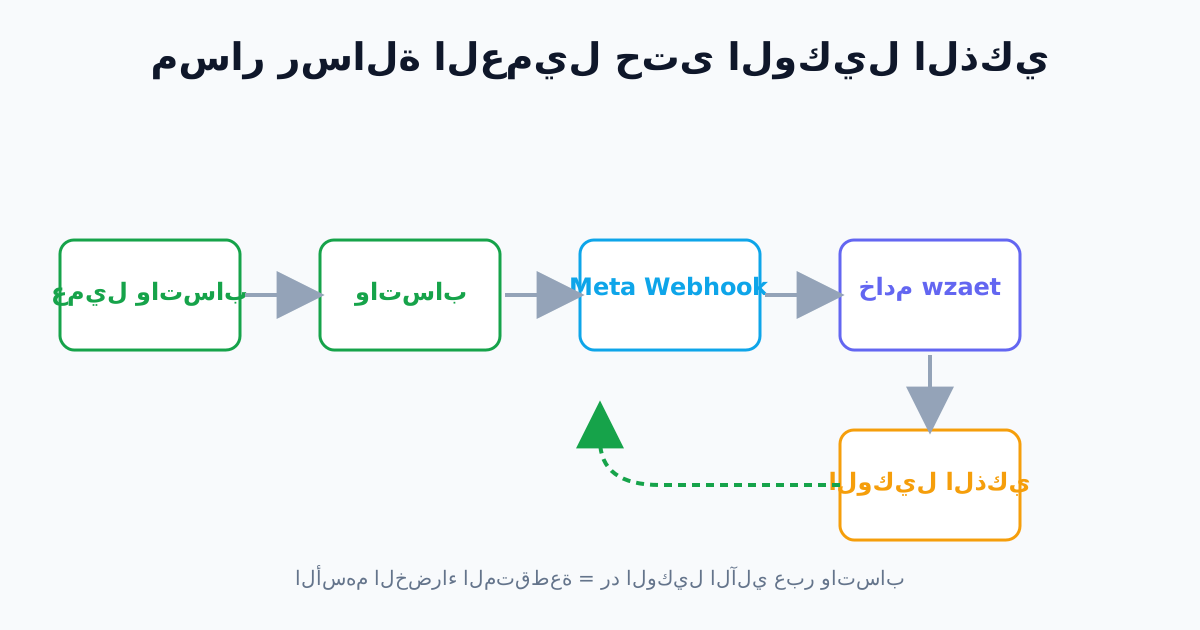
عندما تربط رقمك، تسمح لـ wzaet بالقيام بثلاثة أشياء أساسية:
- استقبال الرسائل الواردة: يستقبل النظام كل رسالة يرسلها عميلك إلى رقم واتساب بيزنس عبر ما يسمى الويب هوك (Webhook).
- إرسال الردود: يرسل الوكيل (أو الموظف) رسائل من رقمك إلى العميل عبر واجهة WhatsApp Business Cloud API.
- تشغيل الذكاء الاصطناعي: يعالج الوكيل نص الرسالة، يولّد رداً مناسباً، ويقرر متى يسلّم المحادثة لموظف حقيقي.
الربط لا يعني تثبيت أي تطبيق على هاتفك. كل شيء يحدث عبر سيرفر wzaet وواجهات Meta الرسمية. رقمك يبقى رقم واتساب بيزنس عادي، لكنه الآن "موصول" بالمنصة.
ثانياً: المتطلبات قبل البدء
تأكد أن لديك التالي قبل تنفيذ أي خطوة:
- حساب على Meta for Developers.
- حساب واتساب بيزنس (WABA) مرتبط برقم هاتف حقيقي يمكنك استلام رمز تحقق عليه.
- تطبيق Meta (App) مضاف إليه منتج WhatsApp.
- صلاحية إنشاء Token (رمز وصول) للتطبيق.
- حساب مسجّل ومفعّل داخل لوحة تحكم wzaet.
- صلاحية مالك (Owner) أو مدير (Admin) على ورشة العمل داخل wzaet.
إذا لم يكن الرقم مسجّلاً بعد في واتساب بيزنس، ستحتاج إلى التحقق منه أولاً عبر رسالة أو مكالمة من Meta قبل أن تتمكن من ربطه.
ثالثاً: تجهيز رقم واتساب بيزنس في Meta
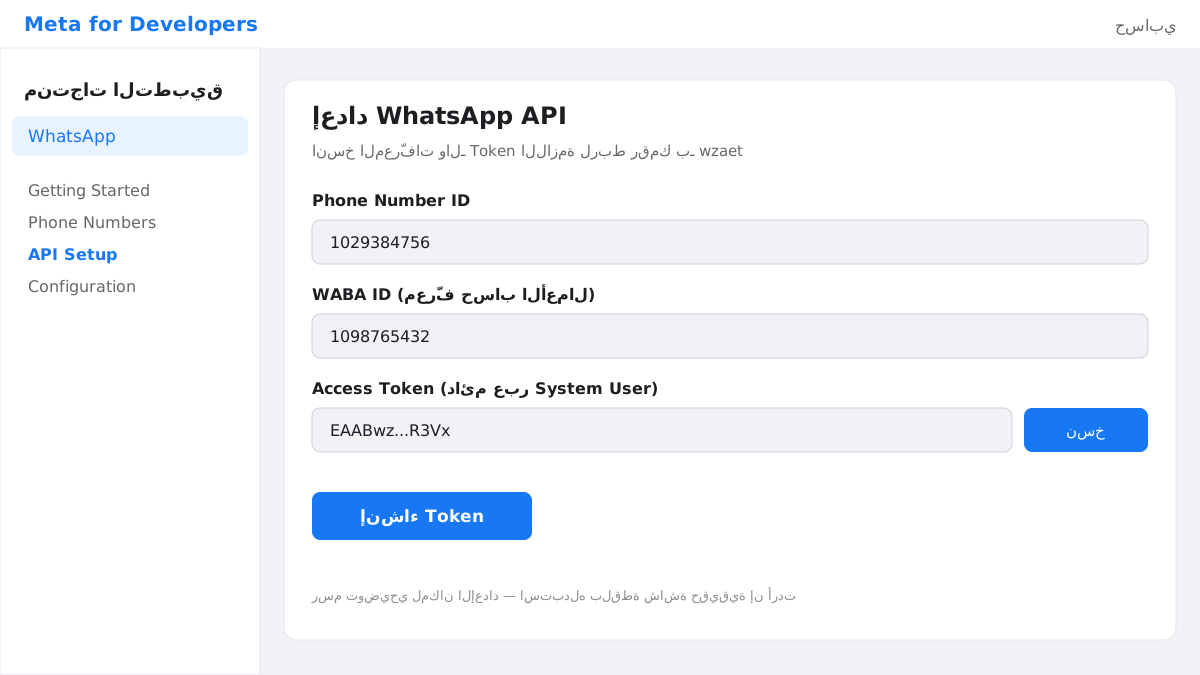
كل المعرّفات التي يحتاجها wzaet تُستخرج من لوحة Meta. سنجمع ثلاث قيم أساسية: Phone Number ID و WABA ID و Access Token دائم.
خطوة 1: إنشاء تطبيق Meta وإضافة منتج WhatsApp
ادخل إلى لوحة تطبيقات Meta. اضغط "إنشاء تطبيق" واختر نوع "الأعمال" (Business). بعد إنشاء التطبيق، من قسم "المنتجات" اضغط "إضافة" بجانب WhatsApp، ثم أكمل الخطوات حتى يُربط التطبيق بحساب واتساب بيزنس الخاص بك.
خطوة 2: إضافة رقم الهاتف والتحقق منه
من القائمة الجانبية للتطبيق اذهب إلى WhatsApp ← Getting Started (أو Phone Numbers). أضف رقم الهاتف الخاص بك. Meta سترسل رمز تحقق (عبر رسالة نصية أو مكالمة صوتية) إلى ذلك الرقم. أدخل الرمز لإتمام التحقق. الرقم الذي تثبته هنا هو نفسه الذي سيرد عليه الوكيل لاحقاً.
خطوة 3: استخراج Phone Number ID و WABA ID
داخل قسم WhatsApp في التطبيق، من صفحة "Phone Numbers" (أرقام الهاتف) اضغط على الرقم الذي أضفته. ستجد Phone Number ID معروضاً بوضوح أعلى الصفحة — انسخه. أما WABA ID (معرّف حساب الأعمال) فتجده في صفحة إعدادات واتساب بيزنس العامة، أو ضمن رابط الواجهة، وهو رقم طويل يبدأ غالباً بـ `10...`. انسخه أيضاً.
خطوة 4: إنشاء Access Token دائم (Permanent Token)
في قسم WhatsApp ← API Setup (أو Configuration) ستجد زر لإنشاء Token مؤقت. لكن wzaet يحتاج Token دائم لا ينتهي تلقائياً. أنشئه عبر "System User" (مستخدم نظام) في إعدادات Business Manager الخاص بك، وامنحه الصلاحيات التالية على الأقل:
- whatsapp_business_messaging
- whatsapp_business_management
انسخ قيمة الـ Token فور إنشائه واحفظها في مكان آمن، لأن Meta يعرضها مرة واحدة فقط. هذا الـ Token هو "مفتاح الدخول" الذي يسمح لـ wzaet بإرسال واستقبال الرسائل باسم رقمك.
رابعاً: ربط الرقم داخل لوحة تحكم wzaet
الآن ننتقل إلى المنصة. كل ما جمعناه من Meta سنضعه هنا.
خطوة 5: فتح إعدادات الواتساب
سجّل الدخول إلى لوحة تحكم wzaet، ثم اذهب إلى الإعدادات ← الواتساب (Settings → WhatsApp). هذه الصفحة هي المكان الوحيد الذي يُخزَّن فيه اتصال رقمك بشكل آمن ومشفّر.
خطوة 6: إدخال المعرّفات والـ Token
في نموذج الإعدادات، أدخل القيم الثلاث التي استخرجناها:
- معرّف رقم الهاتف (Phone Number ID): الصقة من خطوة 3.
- معرّف حساب الأعمال (WABA ID): الصقة من خطوة 3.
- رمز الوصول (Access Token): الصقة من خطوة 4.
عند الحفظ، يقوم wzaet بتشفير الـ Token داخلياً باستخدام مفتاح التشفير الخاص بالخادم (ENCRYPTION_KEY) قبل تخزينه في قاعدة البيانات. أي قارئ لقاعدة البيانات لا يستطيع قراءة الـ Token كما هو — وهذا يحمي بياناتك حتى لو سُرّبت قاعدة البيانات.
بعد الحفظ مباشرة، ينفّذ النظام من وراء الكواليس أمرين على Meta:
- تسجيل الرقم (Register): يربط الرقم بويب هوك التطبيق حتى تصله الرسائل الواردة.
- الاشتراك في التطبيق (Subscribed Apps): يفعّل استقبال أحداث الرسائل على مستوى حساب الأعمال.
إن ظهرت رسالة خطأ هنا، فعادة ما يكون السبب إما Token منتهٍ أو رقم غير مُفعّل في Meta. سنعود لاستكشاف الأخطاء لاحقاً.
خطوة 7: ضبط الويب هوك (Webhook)
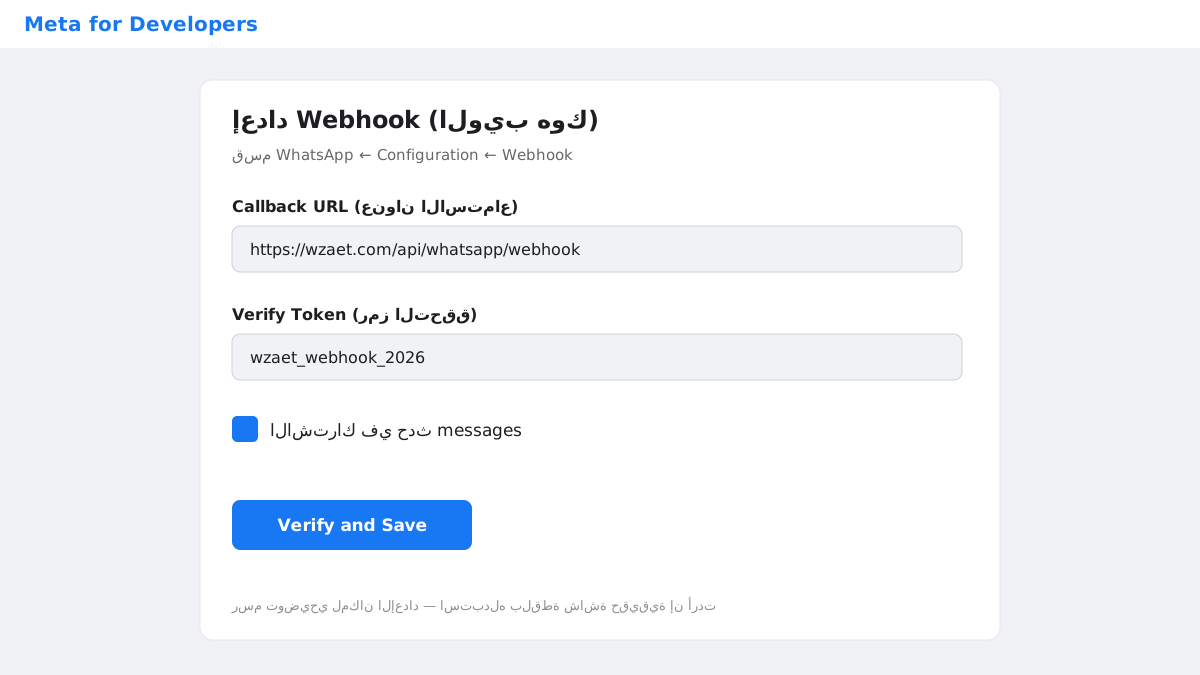
الويب هوك هو العنوان الذي يرسل إليه Meta كل رسالة جديدة تصل لرقمك. في إعدادات Meta للتطبيق (قسم WhatsApp ← Configuration ← Webhook) اضبط الآتي:
- عنوان الاستماع (Callback URL): ضعه على رابط الويب هوك الخاص بـ wzaet.
- رمز التحقق (Verify Token): اختر نصاً عشوائياً تستذكره (مثلاً `wzaet_webhook_2026`) وأدخله في نفس حقل الويب هوك داخل إعدادات wzaet ليطابق ما أدخلته في Meta.
- الأحداث المشترك بها (Subscribed Fields): فعّل `messages` على الأقل، ويفضّل أيضاً `message_template_status_update` لتتبع حالة القوالب.
عند حفظ الويب هوك، ترسل Meta طلب تحقق قصيرًا إلى العنوان أعلاه. خادم wzaet يطابق رمز التحقق ويرد بالقبول. من هذه اللحظة، أي رسالة تصل لرقمك تُسلَّم فوراً إلى wzaet.
خامساً: تفعيل الوكيل الذكي (الرد التلقائي)
الربط التقني وحده لا يجعل الوكيل يتكلم — نحتاج لتفعيل الذكاء الاصطناعي.
خطوة 8: تفعيل الرد التلقائي
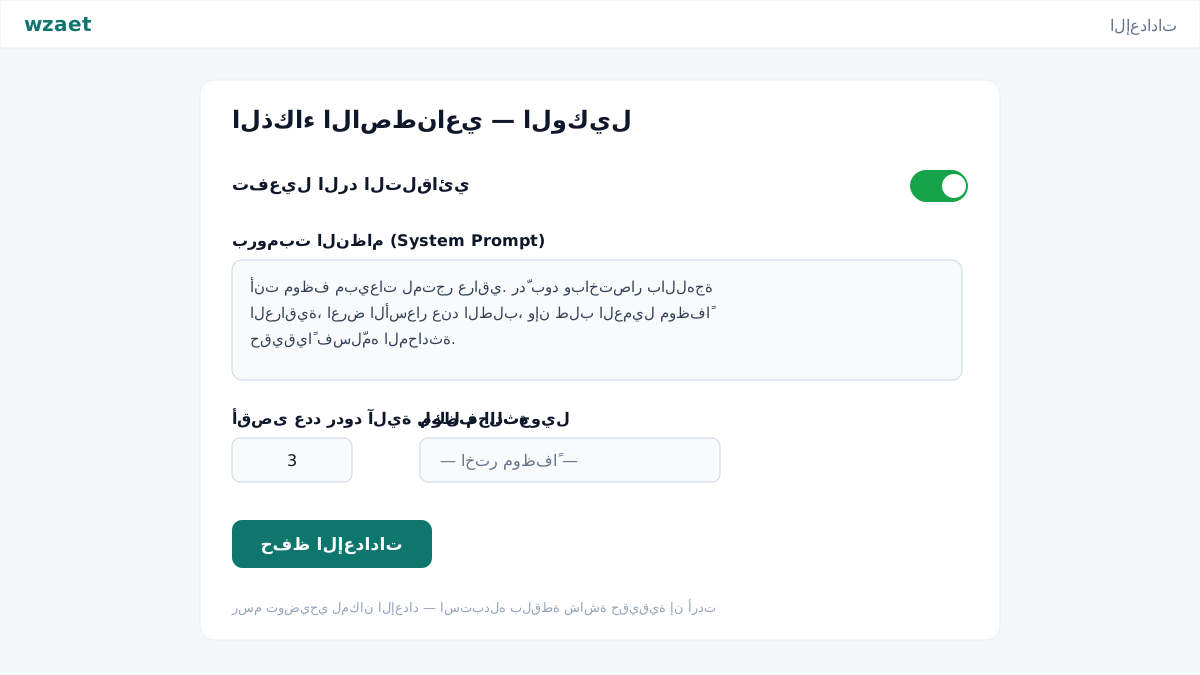
من الإعدادات ← الذكاء الاصطناعي (أو قسم الوكيل داخل الإعدادات) فعّل مفتاح "الرد التلقائي" (Auto Reply). هذا يخبر المحرك بأن يولّد رداً آلياً عند وصول رسالة جديدة وعدم وجود موظف يملك المحادثة.
خطوة 9: كتابة برومبت النظام (System Prompt)
اكتب تعليمة النظام التي تحدد شخصية الوكيل. مثلاً: "أنت موظف مبيعات لمتجر إلكتروني عراقي. ردّ بأسلوب ودي ومختصر باللهجة العراقية. اعرض الأسعار عند الطلب، ولا تخترع أرقاماً. إن طلب العميل إرجاع منتج أو كان غاضباً، اطلب من موظف حقيقي المتابعة."
كلما كان البرومبت أوضح، كان رد الوكيل أدق. يمكنك لاحقاً تعديله وتجربة المحادثات حتى ترضيك النتيجة.
خطوة 10: ضبط حدود الرد وتحويل العميل لموظف
في نفس الإعدادات حدد:
- أقصى عدد ردود آلية لكل محادثة: مثلاً 3 ردود، بعدها تسلم المحادثة لموظف حتى لا يدور الوكيل في حلقة.
- موظف التحويل (Handoff Agent): اختر الموظف أو الطابور الذي تصله المحادثة عند طلب عميل لموظف بشري أو عند تجاوز الحد.
هذا يضمن توازناً بين الأتمتة والعنصر البشري: الوكيل يبدأ، والموظف يكمل عند التعقيد.
سادساً: كيف يعمل الوكيل تقنياً بعد الربط
فهم مبسط لما يحدث خلف الكواليس يساعدك عند العطل:
- يرسل العميل رسالة → Meta تستدعي الويب هوك الخاص بـ wzaet محملةً بالبيانات.
- يتحقق الخادم من توقيع الطلب باستخدام META_APP_SECRET لضمان أنه من Meta فعلاً وليس طرفاً وهمياً.
- يُحلَّل الرقم عبر جدول `whatsapp_config` للعثور على الورشة الصحيحة والـ Token المشفّر.
- يُفتح أو يُستكمل سجل المحادثة للعميل.
- إن لم يكن موظف يملك المحادثة، يستدعي محرك الرد التلقائي الذكاء الاصطناعي ليولّد رداً.
- يُرسل الرد عبر WhatsApp Cloud API باستخدام Phone Number ID والـ Token.
كل الـ Tokens مشفّرة في الراحة، ولا تُفكّ إلا أثناء الإرسال الفعلي.
سابعاً: اختبار الربط
بعد الحفظ، افتح واتساب على هاتفك الشخصي (رقم مختلف عن رقم البيزنس) وأرسل رسالة إلى رقم واتساب بيزنس الخاص بك. خلال ثوانٍ يجب أن يظهر الرد الآلي في محادثتك، ويجب أن تظهر الرسالة داخل صندوق الوارد (Inbox) في لوحة wzaet. إن حدث ذلك، فالربط مكتمل.
أنصح بإجراء ثلاثة اختبارات:
- رسالة سؤال عادي → يجب أن يرد الوكيل بإجابة منطقية.
- طلب التحدث مع موظف → يجب أن تتحول المحادثة لموظف وتتوقف الأتمتة.
- إرسال صورة → يجب أن تظهر الصورة في المحادثة داخل اللوحة.
ثامناً: استكشاف الأخطاء الشائعة
إن لم يرد الوكيل، راجع القائمة التالية:
- لا تصل أي رسالة للوحة: تحقق أن الويب هوك محفوظ في Meta بالعنوان الصحيح وأن رمز التحقق يطابق ما في wzaet. وتأكد أنك اشتركت في حدث `messages`.
- الويب هوك يرفض التحقق: رمز التحقق في Meta لا يطابق المخزّن في wzaet. وحدهما يجب أن يكونا متطابقين تماماً.
- الوكيل لا يرد رغم وصول الرسالة: تأكد أن مفتاح "الرد التلقائي" مفعّل، وأن المحادثة غير مسندة لموظف يدويّاً (الموظف يوقف الأتمتة).
- خطأ 401 عند الإرسال: الـ Token منتهٍ أو غير مصرّح له. أعد إنشاء Token دائم وحدّثه في الإعدادات.
- الرقم غير مسجّل: لم تكتمل خطوة التسجيل على Meta. أعد التحقق من الرقم في لوحة Meta.
تاسعاً: نصائح أمنية مهمة
- لا تشارك الـ Access Token الدائم مع أي شخص، ولا تضعه في رسائل أو صور عامة. wzaet يشفّره تلقائياً، لكن تسريبه خارج المنصة خطير.
- استخدم Token مخصص لرقم واحد، ويمكنك إلغاءه من Meta في أي لحظة لقطع الاتصال فوراً.
- رمز التحقق (Verify Token) ليس سراً بنفس حساسية الـ Token، لكن يفضّل أن يكون غير قابل للتخمين.
- قرّب انتباهك لتوقيع الويب هوك: هذا ما يمنع أي طرف من تزوير رسائل وهمية إلى خادمك.
أسئلة شائعة
هل أحتاج خط إنترنت أو سيرفر خاص عندي؟ لا. wzaet يستضيف السيرفر ويدير الويب هوك؛ أنت تحتاج فقط حساب Meta والرقم.
هل يستمر الوكيل بالرد لو أغلقت المتصفح؟ نعم. الربط على السيرفر وليس على جهازك، فيعمل على مدار الساعة.
هل يمكن ربط أكثر من رقم؟ العدد المتاح يعتمد على خطة ورشتك ونشاط حساب واتساب بيزنس لديك.
ماذا لو أردت إيقاف الوكيل مؤقتاً؟ أوقف مفتاح "الرد التلقائي" من الإعدادات؛ ستستمر الرسائل تصل للوحة ليرد عليها الموظفون يدوياً.
هل الرسائل مشفّرة؟ نعم. واتساب يشفّر الرسائل من طرف لطرف، وwzaet يشفّر بيانات الاتصال (الـ Token) في قاعدة البيانات.
بهذا تكون أكملت ربط الوكيل بالواتساب من الصفر. ابدأ بإرسال أول رسالة تجريبية، وراقب صندوق الوارد، وعدّل برومبت الوكيل حتى يعكس أسلوب برندك تماماً.